От базы знаний до субтитров: рабочие связки Ai Scribe с другими сервисами
Как передать готовую расшифровку дальше: Markdown в Obsidian, DOCX в Word и Google Docs, PDF для согласования и SRT для видеоредактора.
Статья проверена и отредактирована командой Ai Scribe
От базы знаний до субтитров. Рабочие связки Ai Scribe с другими сервисами
Представим, что аудио или видео уже расшифровано в Ai Scribe. Теперь его содержание нужно передать дальше и превратить в материалы, с которыми команда продолжит работать. Для этого исходный файл пройдет через несколько сервисов, а на каждом этапе будет использоваться подходящий формат.
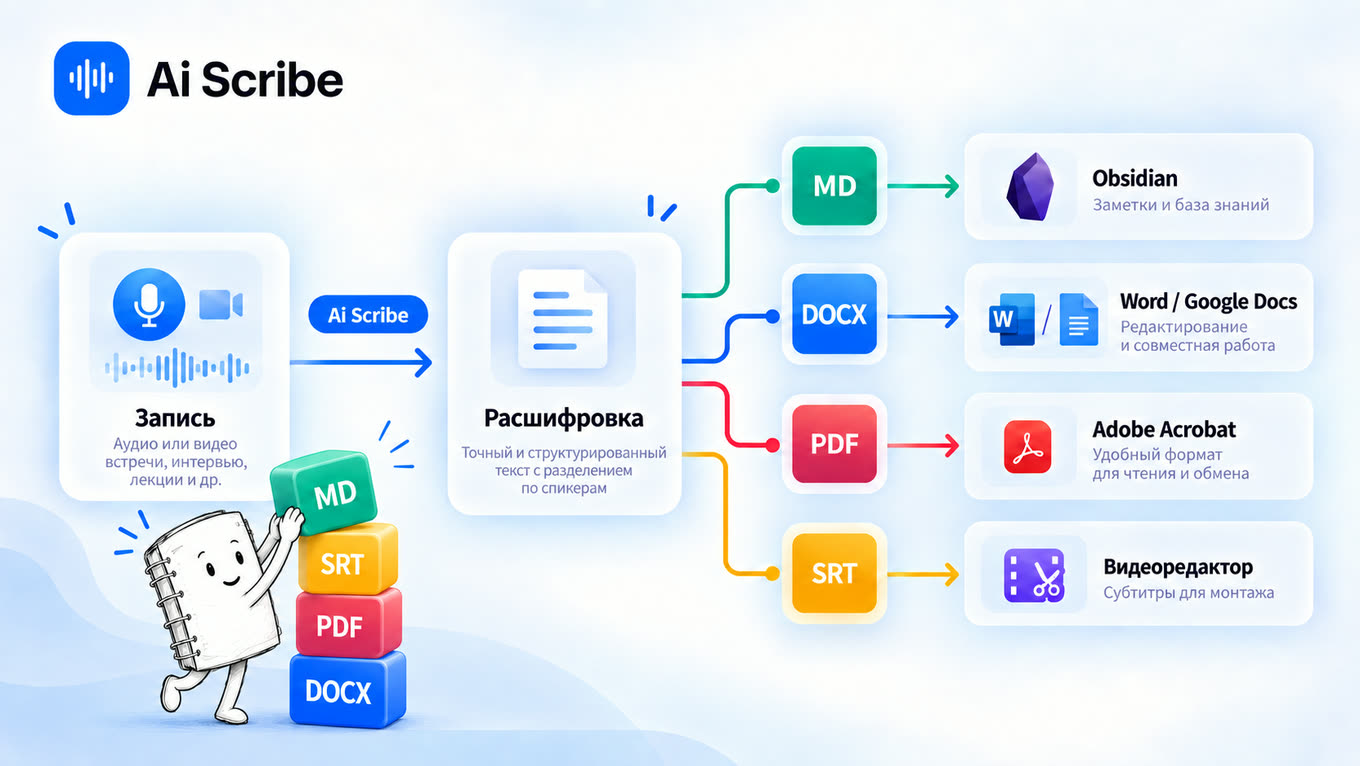
Ai Scribe занимает место между исходником и инструментами для дальнейшей работы. Здесь можно просмотреть расшифровку, найти нужные фрагменты и определить, в каком виде передать текст дальше. После этого результат отправляется в Obsidian, Word, Google Docs или видеоредактор.
Запись → Ai Scribe → подготовленный текст → нужный формат → следующий сервис
Такую связку достаточно настроить один раз, а затем применять к новым материалам. Разберем весь маршрут и определим, какую часть процесса выполняет каждый инструмент.
Шаг 1. Определите дальнейший маршрут
Сначала нужно понять, где будет использоваться содержание разговора. От этого зависит формат экспорта и объем дальнейшей обработки.
- Markdown подойдет для переноса информации в Obsidian и другие приложения для заметок, где расшифровка станет частью базы знаний.
- DOCX нужен, если над содержанием продолжат работать в Word или Google Docs, а затем передадут документ в CRM, таск-трекер или корпоративное хранилище.
- PDF пригодится для зафиксированной версии, которую можно открыть и согласовать в Adobe Acrobat.
- SRT свяжет речь с временной шкалой видео и позволит продолжить работу в Adobe Premiere Pro, DaVinci Resolve или на YouTube.
Необязательно выбирать один вариант. Один источник может пополнить базу знаний и стать основой рабочего документа.
Важно заранее определить эти маршруты. Тогда команда сможет действовать по одному порядку и не решать заново, куда переносить результат.
Шаг 2. Подготовьте расшифровку в Ai Scribe
Создайте в Ai Scribe папку проекта и добавьте в нее аудио или видео. Если работа включает несколько связанных файлов, используйте одинаковый принцип названий, чтобы они располагались в понятной последовательности.
После обработки проверьте имена спикеров и названия продуктов, ссылки и числа. Ошибки в этих данных перейдут в экспортированные версии, поэтому спорные места лучше дополнительно сверить с исходником.
На этом этапе не нужно приводить весь текст к одному виду. Сначала определите, какие части разговора пригодятся в каждом следующем сервисе. Для базы знаний важны содержательные тезисы. Редактору могут понадобиться примеры и точные формулировки. Для субтитров потребуется исходная последовательность речи.
Нужные места можно найти через поиск или AI чат. Например, запросить обсуждение определенного вопроса или найти все упоминания проекта. Ответы сопровождаются фрагментами источника и временными метками, поэтому к нужной части разговора можно быстро вернуться.
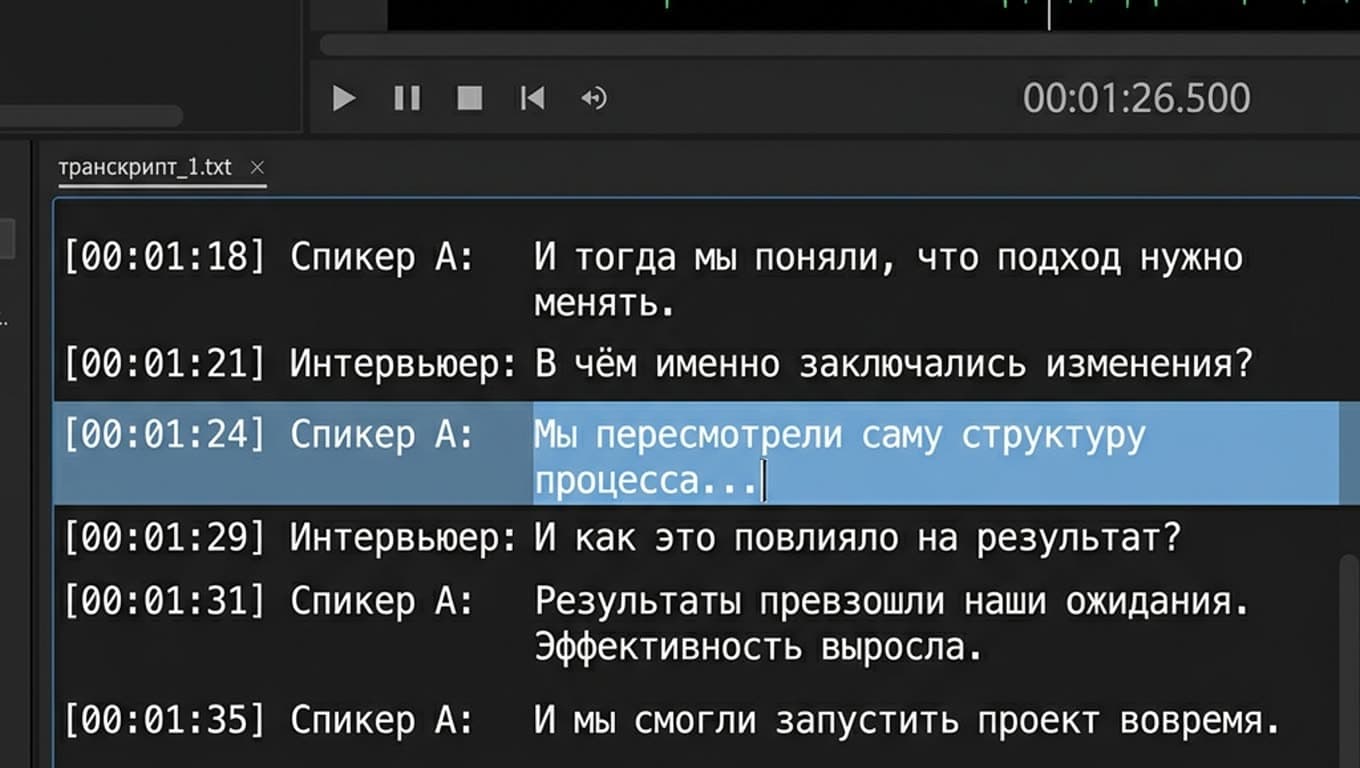
После проверки скачайте расшифровку в формате, который подходит для следующего этапа. Ai Scribe поддерживает экспорт в DOCX, PDF, MD и SRT с именами спикеров и таймкодами.
Шаг 3. Перенесите содержание в Obsidian через Markdown
Начнем с информации, которая должна остаться доступной после завершения текущей работы.
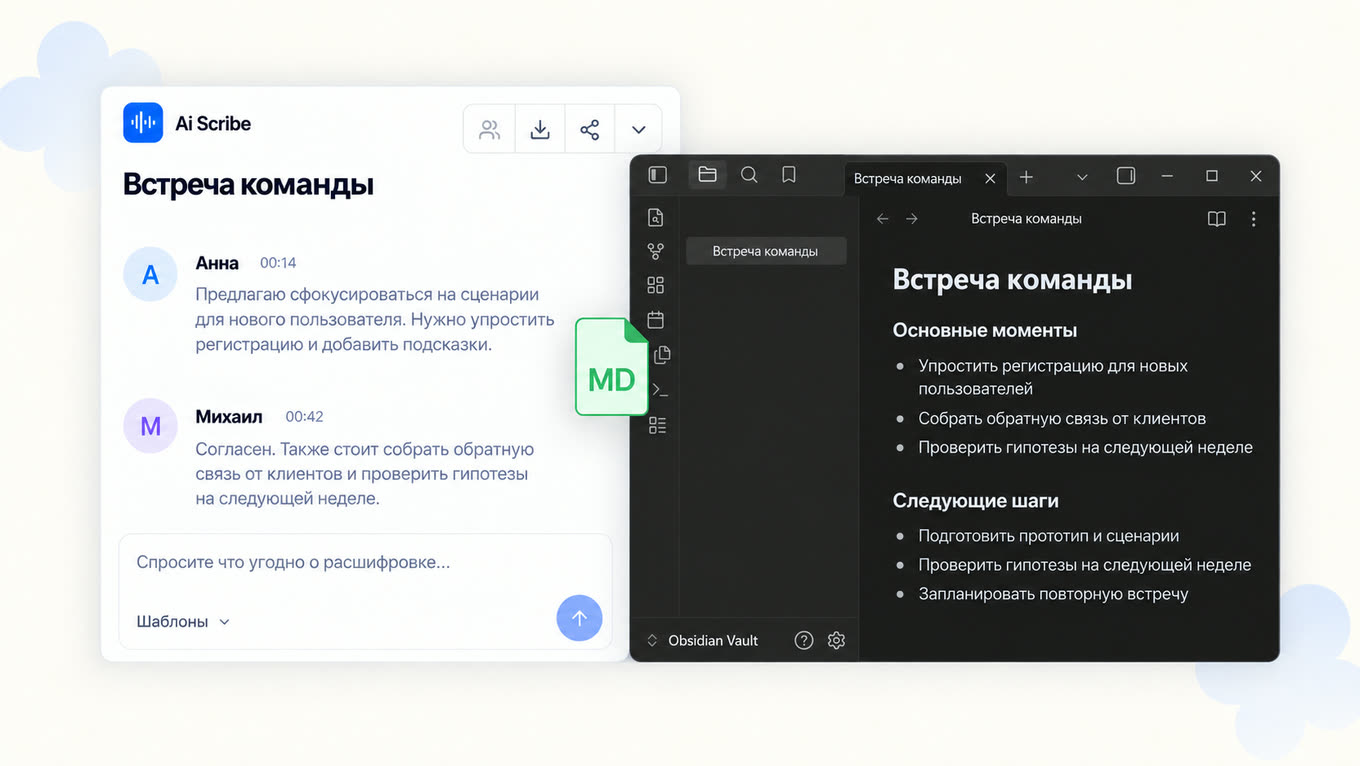
Скачайте расшифровку из Ai Scribe в формате Markdown. Файл с расширением .md можно поместить прямо в папку проекта внутри хранилища Obsidian. После переноса он появится среди остальных заметок и будет доступен для поиска.
Запись → Ai Scribe → Markdown → Obsidian
Полный текст необязательно оставлять в исходном виде. В Obsidian его можно сократить до рабочего конспекта, добавить заголовки и убрать организационные фрагменты. В начале заметки стоит указать название разговора и ссылку на источник.
После этого информация связывается с другими заметками. Например, разговор с клиентом можно добавить к странице продукта и предыдущим исследованиям. Новые сведения станут частью уже собранного контекста, а не останутся отдельным файлом в папке загрузок.
Чтобы этот маршрут повторялся, создайте в Obsidian постоянную папку проекта и используйте один принцип названий. Можно сначала указывать дату, а затем тему. Новые материалы будут автоматически выстраиваться в нужном порядке.
Более широкий подход к хранению контекста встреч мы разбирали в статье о библиотеке решений. В этой связке Markdown отвечает за перенос информации из Ai Scribe в локальную базу знаний.
Obsidian — это приложение для заметок, в котором информация хранится в виде обычных Markdown-файлов на устройстве пользователя. Заметки можно связывать между собой, распределять по папкам и находить через поиск. Так расшифровка встречи становится частью базы знаний вместе с исследованиями, описаниями продуктов и другими материалами проекта.
Markdown не привязан к одному приложению. Тот же файл можно открыть в Notion, Typora, Visual Studio Code или другом редакторе с поддержкой .md. Его также можно загрузить в GitHub или GitLab, если команда хранит документацию рядом с кодом и ведет историю изменений.
Шаг 4. Передайте материал редактору через DOCX
Если на основе разговора нужно подготовить статью или другой документ, скачайте расшифровку в DOCX.
Откройте файл в Word либо загрузите его в Google Docs. Здесь можно собрать структуру будущего документа и удалить лишние фрагменты, уточнить формулировки и оставить комментарии для других участников.
Запись → Ai Scribe → DOCX → Word или Google Docs → CRM, таск-трекер или хранилище
При экспорте можно включить имена спикеров и временные метки. Они помогут редактору понять, кому принадлежит формулировка, и быстро открыть соответствующее место в исходнике.
Редактуру лучше продолжать уже в выбранном текстовом редакторе. Ai Scribe используется для просмотра расшифровки и навигации по содержанию, а Word или Google Docs становятся средой для совместной работы.
Для следующих материалов можно создать один шаблон. В нем заранее задаются структура заголовков и место для ссылки на источник. Тогда новый DOCX не приходится каждый раз оформлять заново.
DOCX можно использовать и как промежуточный формат для передачи информации в другие рабочие системы. Готовый документ прикрепляют к карточке клиента в CRM, например Bitrix24, amoCRM или HubSpot, добавляют к задаче в Asana или ClickUp либо сохраняют в корпоративном хранилище. Так расшифровка и подготовленный на ее основе материал остаются связаны с клиентом или проектом, к которому относятся.
Шаг 5. Используйте PDF для зафиксированной версии
PDF нужен не после каждой обработки. Его стоит выбирать, когда расшифровку нужно передать в готовом для чтения виде и получателю не потребуется вносить изменения.
Запись → Ai Scribe → PDF → просмотр или отправка
Прямой экспорт из Ai Scribe подойдет, если содержание уже проверено и его можно отправить без редактуры. Например, так можно передать стенограмму участнику разговора или приложить ее к материалам исследования.
Если из расшифровки готовится отдельный документ, маршрут будет другим.
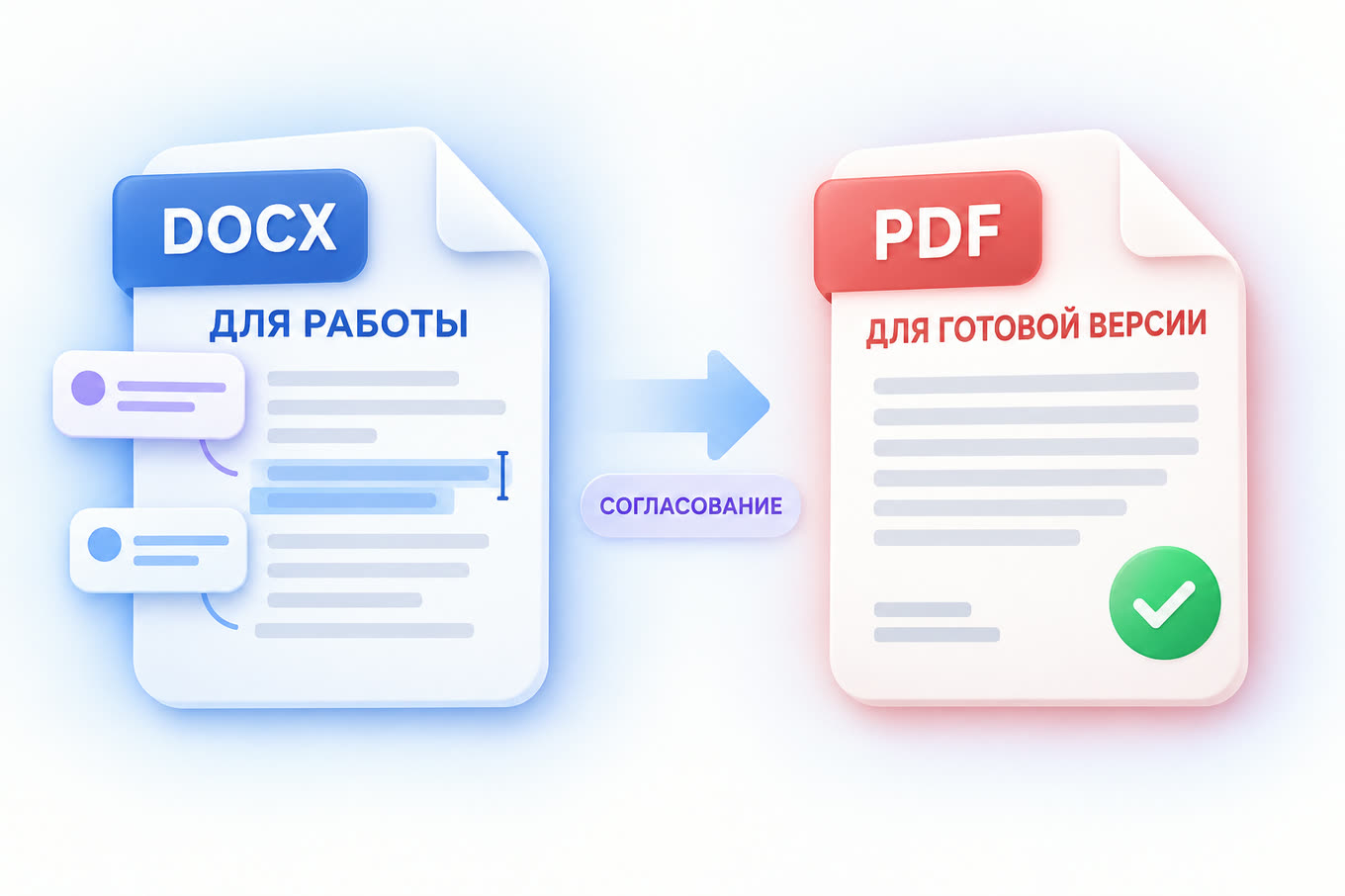
Запись → Ai Scribe → DOCX → согласование → PDF → Adobe Acrobat → отправка или хранение
В этом случае текст сначала дорабатывается в Word или Google Docs. После согласования редактор сохраняет итоговую версию в PDF. Так получатель видит завершенный документ, а команда продолжает хранить редактируемый исходник отдельно.
В названии итогового файла стоит использовать ту же дату и тему, что в Ai Scribe и Obsidian. Связанные материалы будет проще сопоставить между сервисами.
Готовый PDF можно открыть и проверить в Adobe Acrobat, Foxit PDF Reader или стандартном просмотрщике браузера. Если документ требует согласования, в Adobe Acrobat участники могут оставить комментарии и отметить нужные фрагменты, не меняя сам текст. После этого файл можно прикрепить к письму, карточке клиента в CRM или материалам проекта в облачном хранилище.
Шаг 6. Передайте субтитры в видеоредактор через SRT
Если исходное видео будет опубликовано, скачайте расшифровку в SRT. Этот формат связывает реплики с нужными моментами ролика при помощи временных меток.
Запись → Ai Scribe → SRT → Premiere Pro, DaVinci Resolve или YouTube
Импортируйте файл в программу, где готовится видео, и проверьте синхронизацию. Если отдельная реплика занимает слишком много места на экране, разделите ее на более короткие смысловые части. Финальную проверку лучше проводить во время просмотра ролика, чтобы субтитры совпадали с темпом речи.
Техническое устройство файла и правила редактирования временных меток мы уже рассматривали в гайде по работе с SRT. В общей связке этот формат передает результат из Ai Scribe в программу, где завершается работа с видео.
Если ролики выходят регулярно, добавьте проверку SRT в обычный порядок монтажа. Сначала редактор сверяет имена и термины, числа и временные метки. Затем проверяет синхронизацию и помещает готовые субтитры рядом с видео.
SRT можно импортировать в Adobe Premiere Pro, DaVinci Resolve или Final Cut Pro, а также загрузить вместе с видео на YouTube. В видеоредакторе субтитры проверяют и оформляют перед экспортом ролика. На видеоплатформе файл остается отдельной дорожкой, которую зритель может включить или отключить.
Шаг 7. Закрепите порядок для следующих материалов
После первого прохождения стоит зафиксировать не только готовые файлы, но и сам порядок действий.
Используйте одинаковые названия исходников и связанных документов. Создайте постоянные папки в Ai Scribe и Obsidian. Заранее определите место для рабочих и согласованных файлов. Добавьте проверку SRT в процесс подготовки видео.
У каждой части связки должна быть одна понятная функция. Ai Scribe помогает просматривать содержание и находить нужные фрагменты. Obsidian связывает новые сведения с накопленными знаниями. Word или Google Docs используются для редактуры. Видеоредактор завершает работу с субтитрами.
После настройки новый файл проходит уже знакомый маршрут. Команда загружает его в Ai Scribe, проверяет результат и передает дальше в формате, который нужен для следующего этапа.