Файл SRT для онлайн-курса: как подготовить субтитры
Что такое файл SRT, как он устроен и как подготовить субтитры для онлайн-курса из готовой расшифровки с точными таймкодами.
Статья проверена и отредактирована командой Ai Scribe
Файл SRT для онлайн-курса: что это и как подготовить субтитры из расшифровки
При подготовке онлайн-курсов часто встречается одна и та же ситуация: расшифровка урока уже готова, но загрузить обычный текст в видеоплеер как субтитры нельзя. Плееру нужны не только реплики, но и точные временные интервалы, которые показывают, когда каждая строка появляется на экране и исчезает.
В работе с распознаванием речи я регулярно вижу, что ошибки возникают не на этапе транскрибации, а при преобразовании текста в формат субтитров. Слишком длинные строки трудно читать, неверные таймкоды нарушают синхронизацию, а ошибка в структуре файла мешает платформе распознать его.
В статье разберём, что делает файл SRT, как он устроен и как превратить расшифровку учебного видео в субтитры, готовые к загрузке на образовательную платформу.
Что такое файл SRT
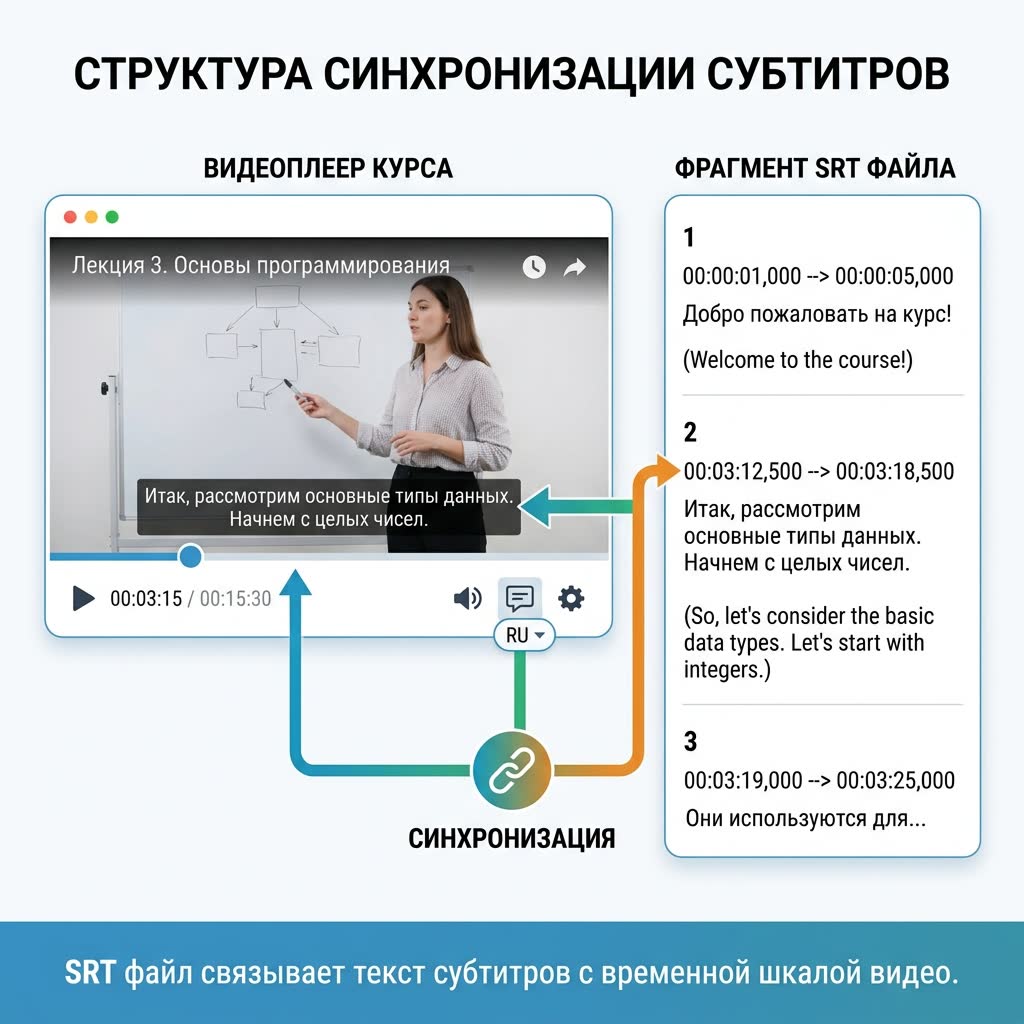
Файл SRT — это текстовый файл с субтитрами, в котором каждая реплика связана с определённым отрезком видео. Расширение .srt происходит от названия формата SubRip Subtitle.
Внутри файла нет изображения, аудиодорожки или оформленного видео. Он содержит только текст и временные метки. Видеоплеер читает эти данные и показывает нужную реплику в заданный момент.
Один блок SRT состоит из четырёх элементов:
- Порядкового номера субтитра.
- Времени появления и исчезновения текста.
- Текста реплики.
- Пустой строки перед следующим блоком.
Пример:
1
00:00:04,200 --> 00:00:08,100
В этом уроке разберём основные этапы работы с проектом.

2
00:00:08,500 --> 00:00:12,700
Сначала создадим структуру, а затем настроим доступ участников.
Число 1 обозначает первый блок субтитров. Строка 00:00:04,200 --> 00:00:08,100 указывает, что текст появится через 4 секунды и 200 миллисекунд после начала видео, а исчезнет на отметке 8 секунд и 100 миллисекунд.
Запятая отделяет миллисекунды от секунд. Между начальным и конечным временем ставится стрелка -->. Даже небольшое нарушение этой структуры способно привести к ошибке при загрузке.
Что делает файл SRT при воспроизведении видео
Сам файл не встраивает текст в изображение. Он передаёт видеоплееру три вида данных: содержание реплики, время её появления и время исчезновения.
Плеер сопоставляет временную шкалу SRT с длительностью видеозаписи. Когда воспроизведение доходит до указанной отметки, текст появляется на экране. После завершения временного интервала реплика исчезает или сменяется следующей.
Такой формат называют подключаемыми или отключаемыми субтитрами. Зритель включает их через настройки плеера, выбирает доступный язык или отключает текст, если он не нужен.
Это отличает SRT от субтитров, которые уже нанесены на изображение при монтаже. Встроенный текст становится частью видеокадра. Его нельзя скрыть, изменить или заменить без повторного экспорта видео.
| Вариант субтитров | Как работает | Можно отключить | Можно заменить файл |
|---|---|---|---|
| Файл SRT | Загружается отдельно и синхронизируется плеером | Да | Да |
| Встроенные субтитры | Наносятся непосредственно на видеоряд | Нет | Нет |
| Автоматические субтитры платформы | Создаются системой после загрузки видео | Обычно да | Зависит от платформы |
Для онлайн-курса отдельный файл удобнее встроенного текста. Методист исправляет термин или опечатку без повторного монтажа урока. Платформа также хранит несколько языковых версий субтитров для одного видео.
Чем SRT отличается от обычной расшифровки
Расшифровка передаёт содержание речи в виде связного текста. Она подходит для чтения, редактирования, поиска терминов и подготовки учебных материалов.
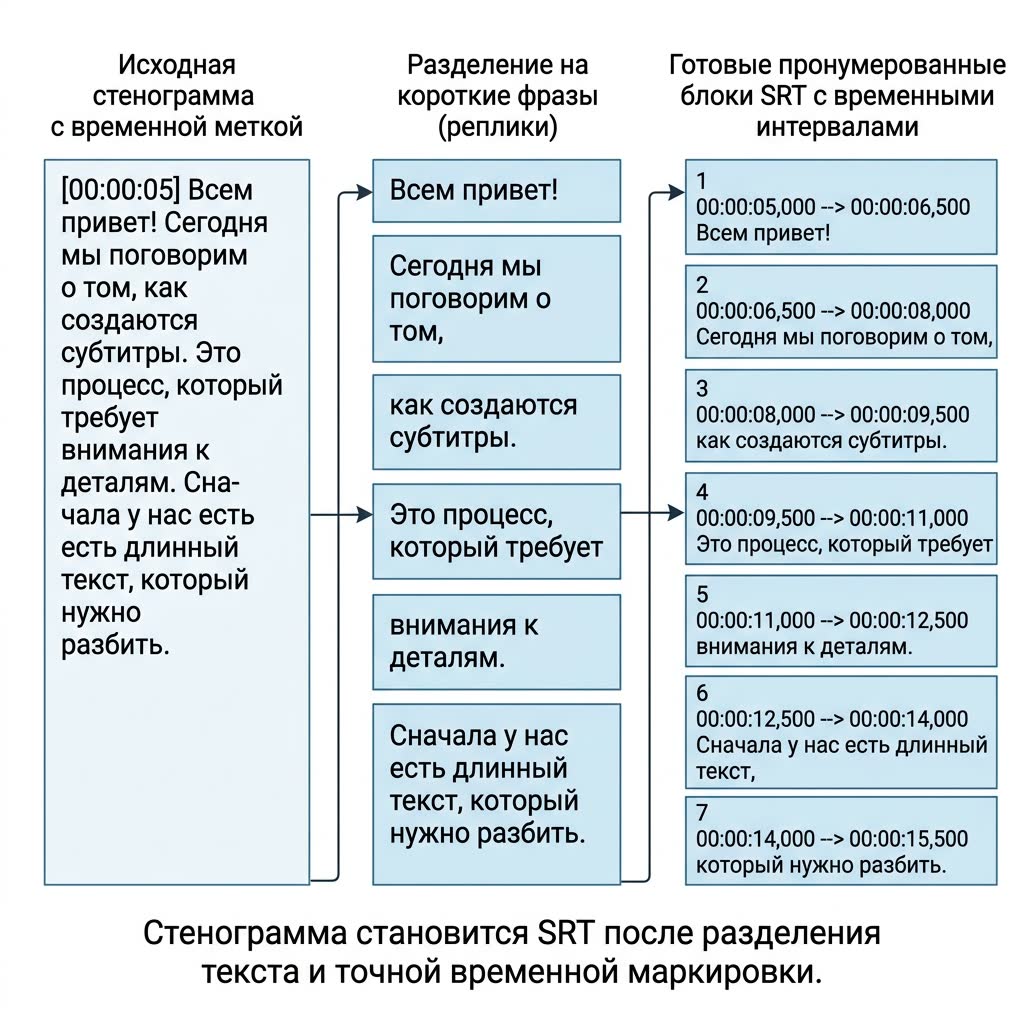
Субтитры решают другую задачу. Они делят речь на короткие блоки и связывают каждый блок с временным интервалом. Поэтому обычный текст нельзя просто сохранить с расширением .srt. Сначала нужно разбить его на реплики и добавить корректные таймкоды.
| Расшифровка | Файл SRT |
|---|---|
| Содержит полный текст урока | Содержит короткие экранные реплики |
| Может состоять из длинных абзацев | Делится на отдельные блоки |
| Таймкоды необязательны | Временные интервалы обязательны |
| Предназначена для чтения и редактирования | Предназначен для синхронного показа текста |
| Не требует строгой технической структуры | Требует точного синтаксиса |
Одна реплика расшифровки иногда содержит несколько предложений. В SRT её приходится делить, чтобы зритель успевал прочитать текст и одновременно следить за содержанием урока.
Совет эксперта
Не начинайте подготовку SRT с ручного копирования каждой фразы из видео. Сначала получите полную расшифровку с таймкодами, проверьте термины и имена, а затем разбивайте текст на экранные блоки. Так проще сохранить смысл и не пропустить отдельные части речи.
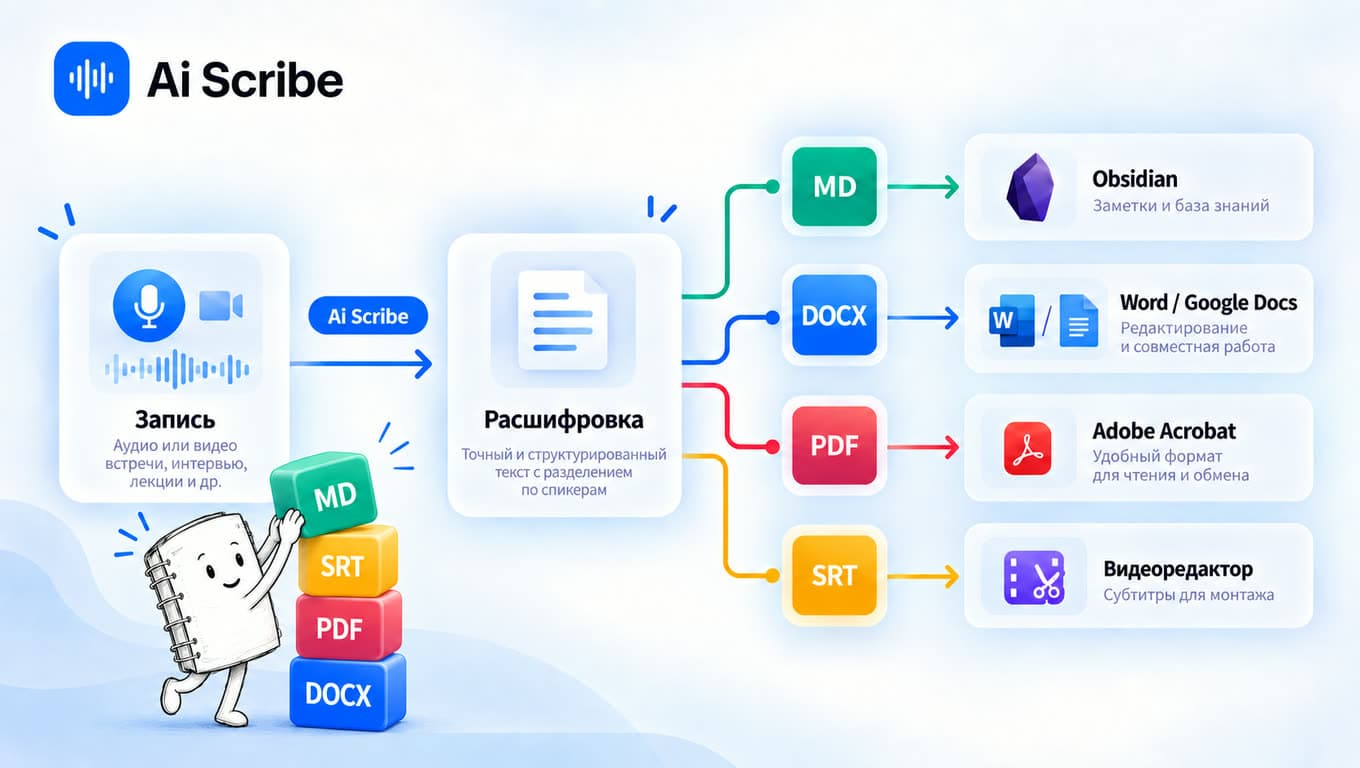
Для подготовки исходного текста подходит транскрибация речи из видео в AI Scribe. Сервис переводит речь в текст и сохраняет временные метки. Это даёт основу, из которой редактор формирует короткие реплики и собирает файл субтитров без повторного просмотра всего урока.
Как устроены временные интервалы в файле SRT
Каждый блок субтитров содержит время появления и исчезновения текста. Плеер использует эти значения как инструкцию: показать реплику в заданный момент, удерживать её на экране и убрать перед следующим блоком.
Стандартная запись выглядит так:
00:02:14,350 --> 00:02:18,900
Временной код состоит из часов, минут, секунд и миллисекунд:
часы:минуты:секунды,миллисекунды
В приведённом примере субтитр появляется на отметке 2 минуты 14 секунд 350 миллисекунд и исчезает на отметке 2 минуты 18 секунд 900 миллисекунд. Значит, зритель видит текст 4 секунды 550 миллисекунд.
Начальное время всегда должно быть меньше конечного. Временные интервалы соседних блоков не должны противоречить друг другу. Если два субтитра показываются одновременно без редакционного замысла, строки могут наложиться или смениться некорректно.
Как выбрать момент появления субтитра
Текст должен появляться вместе с началом соответствующей реплики. Слишком ранний показ раскрывает слова до того, как их произнесёт преподаватель. Заметное запаздывание заставляет слушателя одновременно следить за новой фразой и дочитывать предыдущую.
При точной разметке учитывают не только начало звука, но и структуру речи. Короткий вдох или служебная пауза перед фразой не требуют отдельного субтитра. Временной интервал лучше начинать в момент, когда преподаватель произносит первое значимое слово.
Если в записи несколько спикеров, новый блок стоит открывать при смене говорящего. Объединение вопроса ведущего и ответа преподавателя в один субтитр затрудняет чтение и скрывает структуру диалога.
Когда субтитр должен исчезать
Конечный таймкод ставят после завершения реплики. Небольшой запас помогает зрителю дочитать текст, но слишком долгое отображение создаёт ощущение рассинхронизации. Спикер уже перешёл к следующей мысли, а на экране остаётся предыдущая фраза.
Между последовательными блоками допустим короткий разрыв. Он визуально отделяет реплики и показывает естественную паузу. Если речь идёт без остановки, следующий субтитр может появиться сразу после предыдущего.
Плохо настроенный интервал выглядит так:
7
00:01:12,000 --> 00:01:20,000
Откройте настройки проекта.
Короткая фраза остаётся на экране восемь секунд, хотя преподаватель произносит её за две секунды. Зритель воспринимает такой текст как запаздывающий.
Более точный вариант:
7
00:01:12,000 --> 00:01:14,400
Откройте настройки проекта.
Продолжительность субтитра должна соответствовать речи и объёму текста. Универсального времени для всех реплик нет.
Как разделить расшифровку на читаемые субтитры
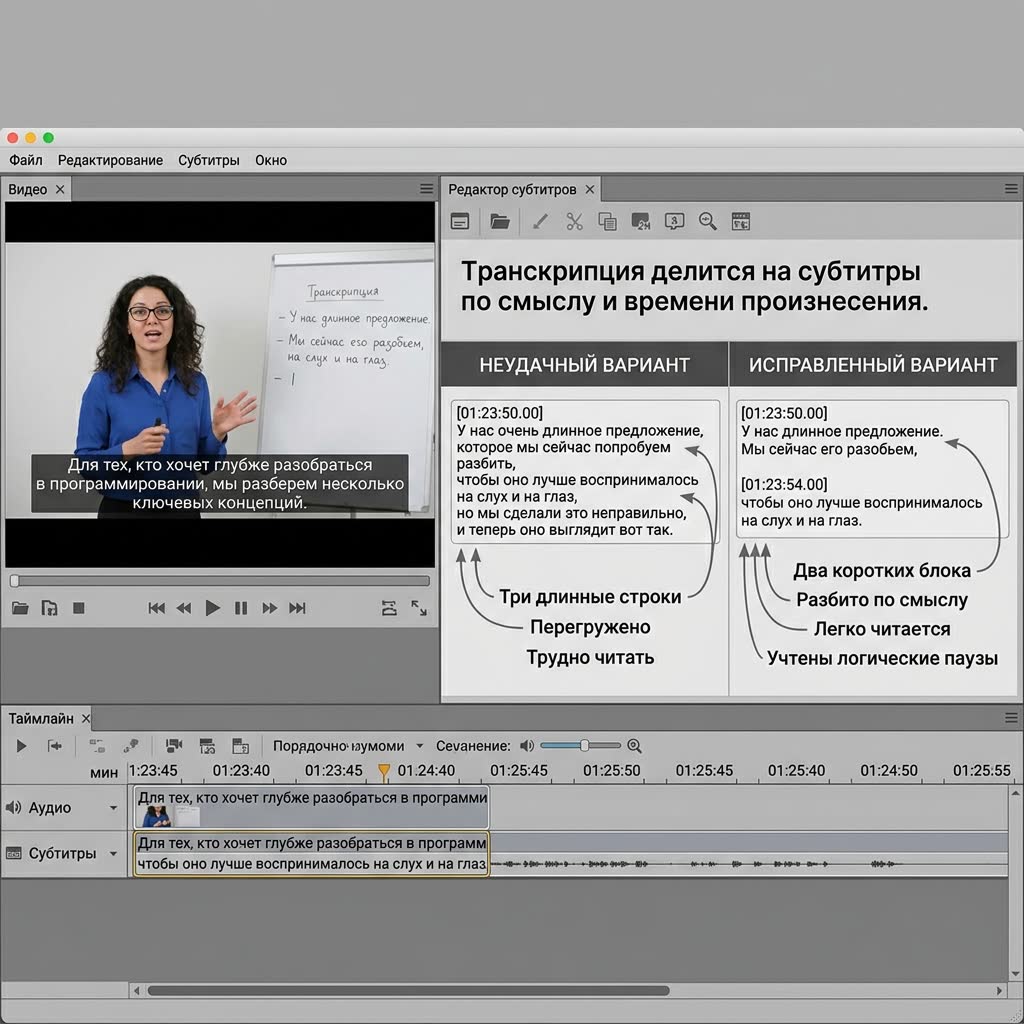
Полная расшифровка сохраняет структуру устной речи. В ней встречаются длинные предложения, повторы, уточнения и перечисления. На экране такой текст нужно делить на короткие смысловые блоки.
Главный принцип состоит в том, что один субтитр должен передавать законченную часть мысли. Нельзя разрывать устойчивые сочетания, имя и фамилию, предлог и зависимое слово или основную часть предложения без необходимости.
Исходная расшифровка:
Чтобы открыть доступ ученикам, перейдите в настройки курса, выберите раздел с участниками и активируйте публикацию.
Неудачное деление:
Чтобы открыть доступ ученикам, перейдите
в настройки курса, выберите раздел
с участниками и активируйте публикацию.
Первая строка обрывается на глаголе, а вторая отделяет предлог от связанного слова. Зрителю приходится удерживать незавершённую конструкцию до появления следующего блока.
Более понятный вариант:
Чтобы открыть доступ ученикам,
перейдите в настройки курса.
Выберите раздел с участниками
и активируйте публикацию.
Каждый блок содержит отдельное действие. Текст легче читать и сопоставлять с тем, что преподаватель показывает на экране.
Сколько строк помещать в один блок
Для учебного видео обычно используют одну или две строки. Три строки занимают заметную часть изображения и способны закрыть интерфейс, формулу или демонстрационный материал.
Если реплика не помещается в две строки, её лучше разделить на два временных блока. При этом каждый новый субтитр должен появляться в соответствии с произнесённой частью фразы.
| Формат блока | Оценка | Причина |
|---|---|---|
| Одна короткая строка | Подходит | Быстро читается и мало закрывает изображение |
| Две связанные строки | Подходит | Вмещают законченную мысль |
| Три длинные строки | Нежелательно | Закрывают часть кадра и требуют больше времени |
| Один длинный абзац | Не подходит | Зритель не успевает читать и следить за уроком |
Перенос строки следует ставить по смысловой границе. Хорошими точками служат конец части предложения, пауза, союз перед новым смысловым отрезком или граница перечисления.
Не стоит переносить строку после короткого предлога, перед фамилией, между числом и единицей измерения или внутри названия функции. Такие разрывы замедляют чтение и повышают риск неверно понять термин.
Как учитывать скорость чтения
Зрителю требуется время, чтобы увидеть субтитр, прочитать его и вернуться к изображению. Если длинная реплика показывается одну секунду, даже точная синхронизация не делает её полезной.
Скорость чтения зависит от сложности материала. Обычная разговорная фраза воспринимается быстрее, чем формула, профессиональный термин или инструкция из нескольких действий.
Для онлайн-курса важно учитывать дополнительную нагрузку. Ученик одновременно слушает преподавателя, читает субтитры и следит за демонстрацией на экране. Поэтому текст стоит очищать от повторов, междометий и незавершённых фраз, которые не влияют на смысл.
Слишком короткий блок:
12
00:03:28,400 --> 00:03:29,300
После сохранения настройки применятся ко всем участникам курса.
За 900 миллисекунд зритель не успеет прочитать реплику.
Исправленный вариант:
12
00:03:28,400 --> 00:03:32,600
После сохранения настройки применятся
ко всем участникам курса.
Если преподаватель произносит фразу быстрее, текст можно разделить на два блока, а не искусственно удерживать субтитр после окончания речи.
Нужно ли переносить в SRT каждое слово
Субтитры не всегда повторяют устную речь дословно. Слова-паразиты, случайные повторы и незавершённые начала допустимо убрать, если редактирование не меняет смысл инструкции.
Исходная реплика:
Теперь, значит, нам нужно, ну, перейти в раздел с настройками доступа.
Редакционная версия:
Теперь перейдите в раздел с настройками доступа.
Для образовательного видео такая правка помогает быстрее воспринимать инструкцию. При этом нельзя удалять отрицания, условия и уточнения, которые влияют на действие.
Фраза «не публикуйте урок до проверки» не должна превращаться в «публикуйте урок до проверки». Формулировка «для группового тарифа» тоже важна, если действие относится только к конкретному варианту доступа.
Совет эксперта
Проверяйте каждый блок не только как текст, но и как часть урока. Субтитр должен появиться в тот момент, когда ученик видит соответствующее действие, термин или элемент интерфейса. Точная расшифровка без связи с изображением всё равно создаёт неудобную учебную сцену.
Если исходный материал записан как лекция, вебинар или подкаст, онлайн-транскрибация аудио в текст помогает получить полный текст с временными метками. После проверки терминов расшифровку можно разделить на короткие экранные реплики и подготовить к экспорту в формат субтитров.
Как преобразовать расшифровку в файл SRT
Работа начинается не с изменения расширения документа, а с подготовки текста. Расшифровка должна совпадать с финальной версией видео, содержать корректные таймкоды и учитывать фактическую последовательность речи.
Если после расшифровки в начало урока добавили заставку длительностью пять секунд, все временные метки сместятся. Поэтому SRT следует создавать для того видеофайла, который загрузят на образовательную платформу.
Процесс состоит из нескольких операций: проверить текст, разделить его на экранные реплики, определить временные интервалы, пронумеровать блоки и сохранить документ в нужной кодировке.
Подготовьте финальную расшифровку
Перед созданием субтитров нужно исправить ошибки распознавания. В учебном материале особого внимания требуют термины, имена, названия программ, команды интерфейса, числа и формулы.
Если преподаватель произносит «откройте вкладку Analytics», а в расшифровке указано «откройте вкладку аналитик», ошибка перейдёт в субтитры. Ученик увидит неверное название элемента и не найдёт его на экране.
На этом этапе также убирают случайные повторы и слова-паразиты, которые не влияют на содержание. Значимые условия, отрицания и предупреждения нужно сохранить.
Исходная фраза:
Так, теперь, значит, не нажимайте кнопку публикации, пока не проверите доступ.
Версия для субтитров:
Не нажимайте кнопку публикации, пока не проверите доступ.
Текст стал короче, но инструкция сохранилась полностью.
Разбейте текст на отдельные блоки
Каждому смысловому фрагменту назначают отдельный номер и временной диапазон. Нумерация начинается с единицы и продолжается без пропусков.
1
00:00:02,000 --> 00:00:05,200
Откройте страницу курса.

2
00:00:05,400 --> 00:00:09,100
В правом верхнем углу
выберите настройки.
Порядковый номер нужен для структуры файла. Он не отображается в плеере, но помогает системе и редактору различать блоки.
Пустая строка между субтитрами обязательна. Без неё часть программ объединяет соседние записи или не распознаёт структуру документа.
Назначьте время появления и исчезновения
Если исходная расшифровка уже содержит таймкоды, их используют как основу. Метка у длинного абзаца не всегда подходит для готовых субтитров. После деления текста нужно определить время каждой новой части.
Исходный фрагмент:
[00:01:18] Сначала откройте настройки курса, затем выберите вкладку с участниками и проверьте роли пользователей.
В SRT его можно разделить так:
18
00:01:18,000 --> 00:01:21,200
Сначала откройте настройки курса.

19
00:01:21,300 --> 00:01:25,600
Затем выберите вкладку с участниками
и проверьте роли пользователей.
Границы нужно сверять с записью. Делить время поровну между предложениями нельзя, если преподаватель произносит одну часть быстрее другой.
Проверьте синтаксис временной строки
Правильная строка времени содержит два значения и стрелку:
00:04:12,500 --> 00:04:16,900
Распространённые ошибки:
| Ошибка | Неверная запись | Правильная запись |
|---|---|---|
| Точка вместо запятой | 00:04:12.500 |
00:04:12,500 |
| Неполная стрелка | 00:04:12,500 -> 00:04:16,900 |
00:04:12,500 --> 00:04:16,900 |
| Нет миллисекунд | 00:04:12 --> 00:04:16 |
00:04:12,000 --> 00:04:16,000 |
| Перепутано время | Конец раньше начала | Начало раньше конца |
| Нет пробелов возле стрелки | 00:04:12,500-->00:04:16,900 |
00:04:12,500 --> 00:04:16,900 |
Некоторые плееры допускают небольшие отклонения, но образовательная платформа способна отклонить файл при строгой проверке. Лучше соблюдать стандартную запись во всех блоках.
Сохраните документ с расширением .srt
SRT представляет собой обычный текстовый файл. Его можно создать в текстовом редакторе, но при сохранении нужно выбрать корректное имя и кодировку.
Название файла:
urok-01-vvedenie.srt
Расширение должно быть именно .srt, а не .srt.txt. В операционной системе расширения иногда скрыты, поэтому документ с визуальным названием urok-01-vvedenie.srt способен остаться текстовым файлом .txt.
Для русского текста подходит кодировка UTF-8. Она сохраняет кириллицу, специальные символы и знаки препинания. При другой кодировке платформа способна показать нечитаемые символы вместо букв.
Как проверить техническую структуру
Перед загрузкой стоит открыть файл в простом текстовом редакторе и проверить последовательность блоков.
Каждый элемент должен содержать номер, временной интервал и текст. После реплики должна стоять пустая строка. Номера идут по порядку, а таймкоды возрастают по мере движения видео.
| Элемент проверки | Требование |
|---|---|
| Нумерация | Начинается с 1, идёт без повторов |
| Таймкоды | Записаны в формате чч:мм:сс,ммм |
| Стрелка | Используется конструкция --> |
| Текст | Находится после временной строки |
| Разделение блоков | Между блоками есть пустая строка |
| Кодировка | UTF-8 |
| Расширение | .srt |
| Длительность | Последний таймкод не выходит за пределы видео |
Проверка структуры не заменяет просмотр видео с подключёнными субтитрами. Технически корректный файл способен содержать слишком длинные строки, запаздывающие реплики или текст, который закрывает важный элемент урока.
Проверьте файл в видеоплеере
После сохранения нужно подключить SRT к финальному видео и просмотреть несколько участков: начало, середину и конец урока. Отдельно стоит проверить фрагменты с быстрым темпом речи, длинными терминами и сменой спикеров.
Во время просмотра оценивают:
- совпадает ли текст с речью;
- хватает ли времени на чтение;
- не появляются ли две реплики одновременно;
- не закрывает ли текст элементы интерфейса;
- правильно ли отображаются кириллица и специальные символы;
- совпадает ли конец файла с окончанием видео.
Если все субтитры смещены на одинаковое время, причина часто связана с изменением видеомонтажа. Если ошибка появляется только в одном месте, нужно исправить временные интервалы конкретных блоков.
Совет эксперта
Сохраняйте исходную расшифровку отдельно от SRT. Расшифровка нужна для проверки смысла и поиска контекста, а файл субтитров — для показа коротких реплик. Попытка редактировать оба материала в одном документе приводит к потере полного текста или нарушению временной разметки.
В AI Scribe расшифровка сохраняет текст, временные метки и структуру речи. После проверки материала результат можно подготовить для дальнейшего экспорта. Раздел экспорта расшифровок помогает выбрать формат, подходящий для следующего этапа работы с текстом и субтитрами.
Как адаптировать SRT для онлайн-курса
Технически корректный файл ещё не гарантирует, что субтитры будут удобны ученику. Учебное видео отличается от интервью или развлекательного ролика: зритель одновременно слушает объяснение, читает текст и следит за презентацией, формулой или действиями преподавателя на экране.
Поэтому перед загрузкой SRT нужно проверить не только синхронизацию, но и образовательную функцию каждого блока. Субтитры должны помогать понять урок, а не конкурировать с основным материалом за внимание.
Сверьте термины с учебными материалами
Названия модулей, функций, методов и инструментов должны совпадать с формулировками в презентации, рабочей тетради и интерфейсе курса.
Если преподаватель произносит английское название функции, а на слайде используется русская версия, редактору нужно выбрать единый вариант. Разные написания одного термина создают ощущение, что речь идёт о разных понятиях.
Для курса полезно подготовить словарь:
| Тип данных | Что зафиксировать |
|---|---|
| Название курса | Единое написание во всех уроках |
| Названия модулей | Формулировки из программы курса |
| Термины | Утверждённое написание и регистр |
| Имена и фамилии | Полная и сокращённая формы |
| Названия сервисов | Официальное написание бренда |
| Команды интерфейса | Текст кнопок и разделов без пересказа |
| Единицы измерения | Единый формат чисел и обозначений |
Такой словарь особенно полезен, если субтитры для разных уроков готовят несколько редакторов. Без общей базы один специалист пишет «личный кабинет», другой — «панель пользователя», хотя преподаватель показывает один и тот же раздел.
Не дублируйте текст со слайда без необходимости
Если на экране уже показан длинный абзац, а субтитры полностью повторяют его, ученику приходится читать два одинаковых текста одновременно. Это перегружает кадр и отвлекает от объяснения преподавателя.
Субтитры должны передавать речь. Текст на слайде остаётся отдельным визуальным материалом. Совпадение оправдано, когда преподаватель дословно читает короткое определение, формулу или инструкцию.
Если спикер объясняет содержание слайда своими словами, в SRT нужно сохранить устное объяснение, а не копировать презентацию.
Учитывайте расположение важных элементов
Большинство плееров показывает субтитры в нижней части кадра. В учебном видео там могут находиться элементы интерфейса, подписи диаграммы, командная строка или строка формул.
Формат SRT почти не управляет расположением и оформлением текста. Конкретный вид субтитров задаёт плеер. Поэтому при подготовке урока важно заранее оставить безопасную область, где текст не закроет учебный материал.
Если интерфейс программы занимает весь экран, преподавателю стоит прокрутить страницу или приблизить нужную область так, чтобы нижняя часть кадра не содержала критически важные элементы. Исправить эту проблему только внутри SRT часто нельзя.
Разделяйте речь преподавателя и других участников
В вебинаре или разборе домашнего задания могут участвовать преподаватель, ученик и модератор. Если плеер не поддерживает отдельное оформление спикеров, их можно обозначить внутри текста.
34
00:08:16,200 --> 00:08:19,800
Преподаватель: Проверьте значение
в третьем столбце.

35
00:08:20,100 --> 00:08:22,900
Ученик: Здесь должно быть 42?
Имена не нужно повторять в каждом блоке, если говорящий не меняется. Постоянные подписи увеличивают объём текста и сокращают время на чтение самой реплики.
Для лекции с одним преподавателем обозначение спикера не требуется. Оно полезно только там, где без подписи трудно понять структуру разговора.
Подготовьте отдельный файл для каждого языка
Один SRT обычно содержит субтитры на одном языке. Для перевода создают отдельный файл с теми же временными интервалами.
Понятная система названий помогает не перепутать версии:
module-01-lesson-03-ru.srt
module-01-lesson-03-en.srt
module-01-lesson-03-es.srt
Языковая версия должна соответствовать конкретному видео. Если после перевода текст стал длиннее, недостаточно сохранить исходное деление строк. Реплики нужно повторно проверить по скорости чтения и при необходимости разделить на дополнительные блоки.
Удалите служебные комментарии
В рабочей расшифровке встречаются пометки редактора:
[проверить термин]
[неразборчиво]
[удалить повтор]
[показать слайд 5]
Такие комментарии нельзя оставлять в итоговом SRT. Плеер воспримет их как обычный текст и покажет ученику.
Перед экспортом стоит выполнить отдельную проверку служебных обозначений, квадратных скобок и внутренних комментариев. Оставляют только те пометки, которые действительно нужны зрителю, к примеру описание значимого звука или указание на смену говорящего.
Как загрузить файл SRT на образовательную платформу
Названия разделов различаются, но общий порядок остаётся одинаковым. Сначала загружают финальную версию видео, затем открывают настройки субтитров или доступности и добавляют подготовленный файл.
Перед загрузкой нужно убедиться, что SRT относится именно к этой версии ролика. Даже короткая заставка, добавленная после подготовки субтитров, сместит все реплики.
Обычный рабочий процесс выглядит так:
- Открыть нужный урок в панели управления курсом.
- Загрузить или выбрать финальное видео.
- Перейти в раздел субтитров, языков или специальных возможностей.
- Выбрать язык дорожки.
- Загрузить файл с расширением
.srt. - Сохранить изменения и дождаться обработки.
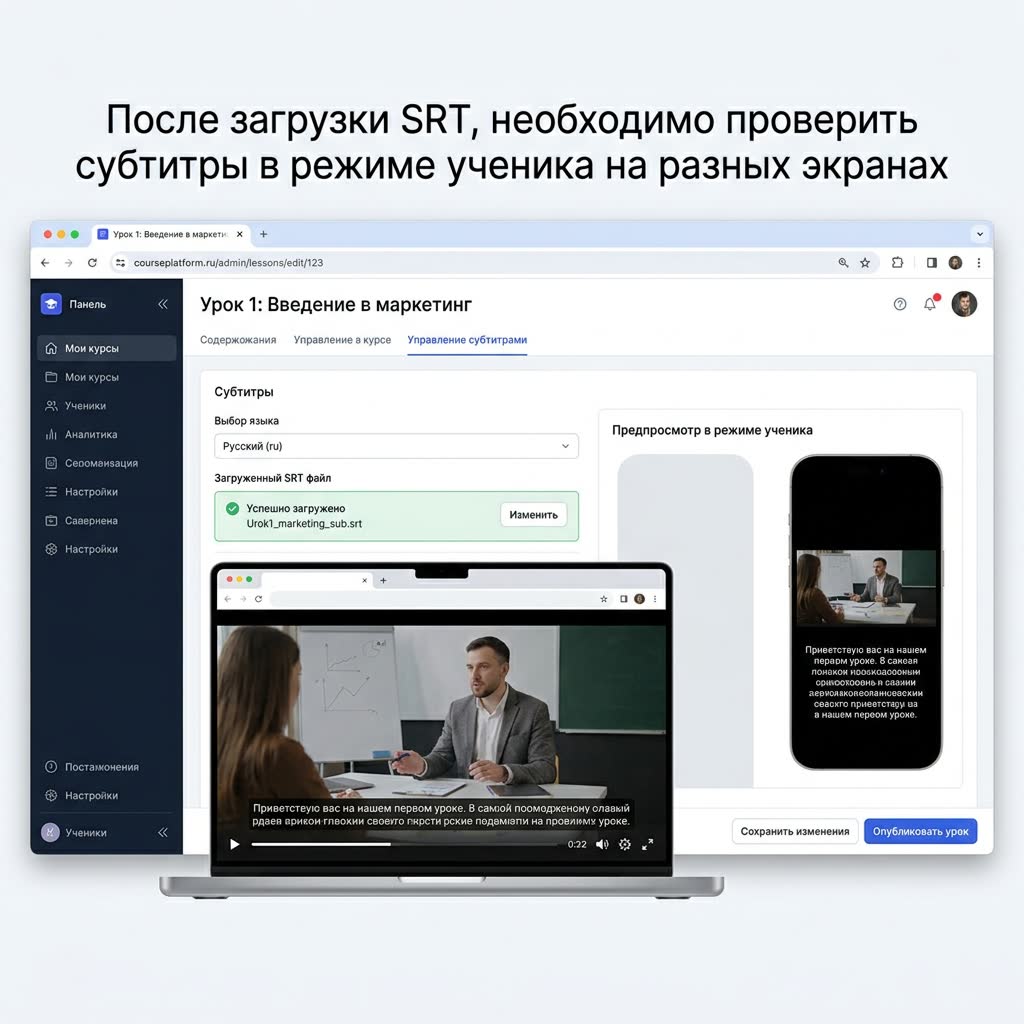
- Открыть урок в режиме ученика и проверить отображение.
После загрузки недостаточно увидеть сообщение об успешном импорте. Файл нужно проверить в том же плеере, которым пользуются ученики.
Что проверить после загрузки
Начните с первых секунд видео. Если субтитры появляются раньше речи или заметно запаздывают, вероятно, файл подготовлен для другой версии монтажа.
Затем проверьте несколько фрагментов в середине и ближе к концу урока. Постепенное увеличение рассинхронизации указывает на различия в длительности исходного видео или особенности временной шкалы.
| Проверка | Что должно происходить |
|---|---|
| Кнопка субтитров | Дорожка включается и отключается |
| Язык | Отображается правильное название |
| Кириллица | Буквы показаны без искажений |
| Синхронизация | Реплика совпадает с речью |
| Переносы строк | Текст читается и не распадается |
| Конец видео | Последний блок исчезает вовремя |
| Мобильный экран | Строки не занимают большую часть кадра |
| Скорость воспроизведения | Субтитры остаются синхронными |
Проверка на компьютере не заменяет просмотр на телефоне. На узком экране строка переносится иначе и способна занять три или четыре ряда. Для онлайн-курса это критично, поскольку часть аудитории учится с мобильных устройств.
Что делать, если платформа не принимает файл
Сначала проверьте расширение. Файл с названием lesson.srt.txt выглядит как SRT, но остаётся обычным текстовым документом.
Затем проверьте кодировку UTF-8, пустые строки между блоками и формат временных интервалов. Ошибка в одном элементе способна остановить импорт всего файла или скрыть последующие субтитры.
Если платформа сообщает номер строки с ошибкой, нужно проверить текущий и предыдущий блоки. Причина часто находится выше: пропущена пустая строка, повторяется номер или конечный таймкод записан раньше начального.
При отсутствии сообщения об ошибке полезно создать короткий тестовый SRT из двух или трёх блоков. Если он загружается, проблема связана со структурой основного файла. Если тест тоже отклоняется, стоит проверить требования конкретной образовательной системы к формату и кодировке.
Для команд, которые регулярно выпускают лекции, вебинары и учебные модули, AI Scribe для образования помогает переводить записи в структурированный текст и готовить материалы к дальнейшей редактуре. Единая расшифровка упрощает проверку терминов, создание субтитров и выпуск нескольких языковых версий курса.
Типичные ошибки в SRT-файлах и способы их исправить
Ошибки в субтитрах делятся на две группы. Технические нарушения мешают платформе открыть файл. Редакционные недостатки не блокируют загрузку, но делают субтитры неудобными для ученика.
Проверять нужно оба уровня. Файл способен пройти импорт без предупреждений, хотя реплики запаздывают, строки занимают половину экрана, а термины не совпадают с материалами курса.
Все субтитры появляются раньше или позже речи
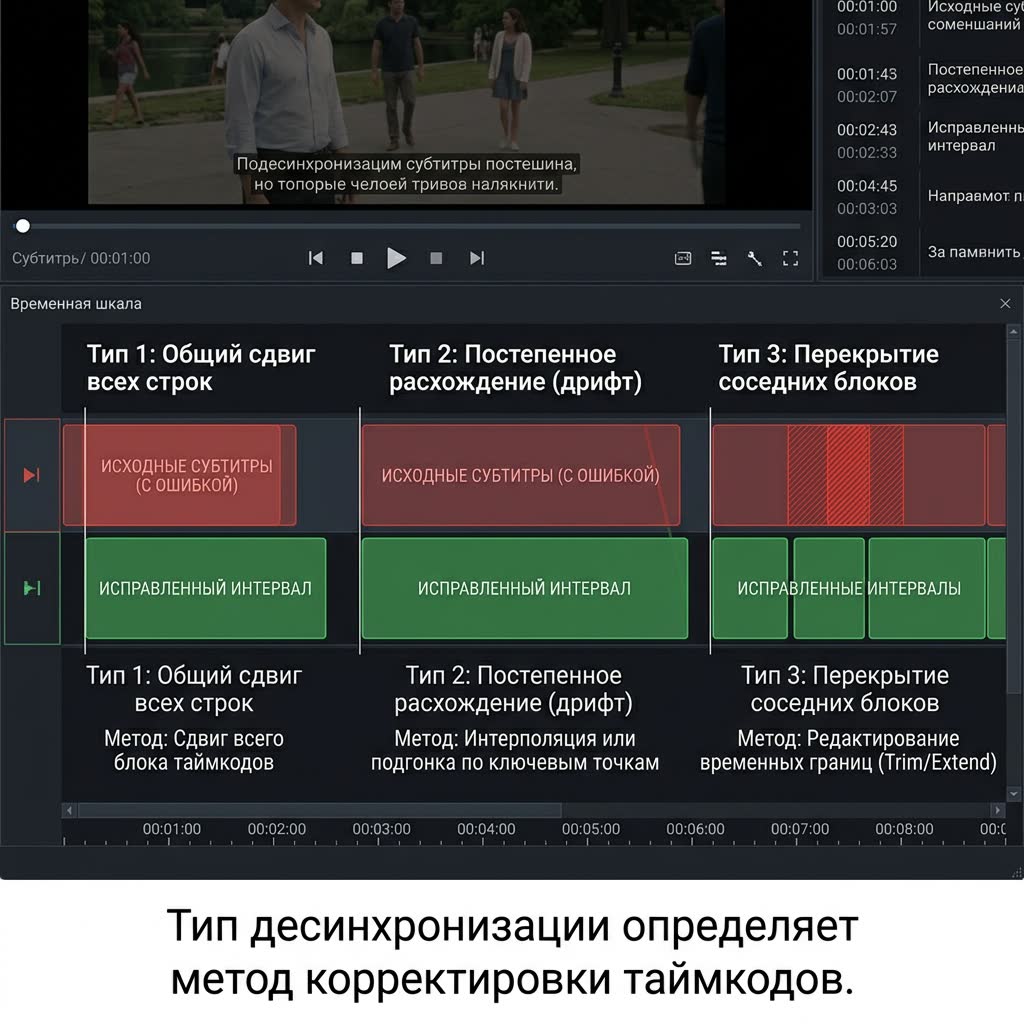
Если каждая реплика смещена на одинаковое время, проблема обычно связана с монтажом. В начало видео добавили заставку, удалили паузу или использовали другую версию исходного файла.
Допустим, перед уроком появилась заставка длительностью пять секунд. Субтитр с таймкодом 00:00:12,000 должен начинаться на отметке 00:00:17,000. В этом случае нужно сдвинуть все блоки на пять секунд, а не исправлять каждую реплику вручную.
Перед массовым изменением следует проверить несколько точек в начале, середине и конце видео. Если величина смещения везде одинакова, применяется общий сдвиг временной шкалы.
Рассинхронизация постепенно увеличивается
Другая ситуация возникает, когда первые субтитры совпадают с речью, а к концу урока начинают заметно отставать или опережать её. Единый сдвиг здесь не поможет.
Причиной становится различие между видео, по которому создавали расшифровку, и финальным файлом. В одной версии могли удалить паузы, ускорить отдельные участки или изменить длительность фрагментов.
Нужно найти момент, после которого начинается расхождение. Таймкоды до этой точки оставляют без изменений, а последующие блоки синхронизируют с обновлённым монтажом.
| Характер ошибки | Вероятная причина | Способ исправления |
|---|---|---|
| Все реплики смещены одинаково | Добавлена заставка или удалено начало | Сдвинуть всю временную шкалу |
| Ошибка начинается в одном месте | Изменён отдельный фрагмент видео | Исправить таймкоды после монтажной правки |
| Рассинхронизация растёт постепенно | Не совпадают версии или длительность записи | Повторно синхронизировать проблемный участок |
| Ошибаются отдельные блоки | Неточно размечены границы реплик | Исправить конкретные интервалы |
Строки исчезают слишком быстро
Субтитр может точно совпадать с речью, но оставаться на экране недостаточно долго. Проблема особенно заметна в уроках с терминами, числами и инструкциями.
Если длинная фраза показывается меньше двух секунд, ученик не успевает её прочитать. Увеличивать конечный таймкод можно только до начала следующей реплики. Когда свободного времени нет, текст нужно разделить на два блока или сократить без потери смысла.
Нельзя искусственно удерживать старый субтитр поверх новой речи. Это создаёт другое несоответствие: ученик слышит следующий тезис, но читает предыдущий.
Один блок содержит слишком много текста
Длинный абзац способен технически работать в SRT, однако плеер переносит его на три или четыре строки. Текст закрывает интерфейс и требует больше времени на чтение, чем длится реплика.
Такой блок следует разделить по смыслу и произнесению.
Неудачный вариант:
27
00:06:14,000 --> 00:06:19,000
После сохранения откройте настройки доступа, выберите роль участника и проверьте, какие разделы курса ему доступны.
Исправленный вариант:
27
00:06:14,000 --> 00:06:16,700
После сохранения
откройте настройки доступа.

28
00:06:16,800 --> 00:06:19,900
Выберите роль участника
и проверьте доступные разделы.
После деления нужно повторно пронумеровать следующие блоки и проверить временные интервалы.
Реплики накладываются друг на друга
Наложение возникает, когда конечный таймкод одного блока позже начального времени следующего.
00:02:10,000 --> 00:02:14,500

00:02:14,000 --> 00:02:17,300
В течение 500 миллисекунд оба субтитра активны одновременно. Поведение зависит от плеера: текст объединяется, заменяется раньше времени или показывается в нескольких строках.
Для последовательной речи интервалы нужно развести:
00:02:10,000 --> 00:02:13,900

00:02:14,000 --> 00:02:17,300
Осмысленное наложение допустимо в диалоге, если платформа поддерживает одновременный показ реплик разных участников. Для обычного онлайн-курса такую конструкцию лучше не использовать.
Платформа показывает нечитаемые символы
Если вместо русских букв появляются знаки вопроса, квадраты или набор случайных символов, причина обычно связана с кодировкой.
Файл нужно открыть в текстовом редакторе и повторно сохранить в UTF-8. Простое изменение расширения не исправляет кодировку. После сохранения стоит заново загрузить SRT и проверить его в режиме ученика.
Особого внимания требуют кавычки, длинные тире, математические символы и буквы других алфавитов. Даже при корректной кириллице отдельные знаки способны отображаться неправильно.
После определённого блока субтитры пропадают
Если начало файла работает, а последующие реплики не отображаются, ошибку следует искать возле последнего видимого субтитра.
Частые причины:
- пропущена пустая строка;
- отсутствует номер блока;
- временной интервал записан с ошибкой;
- конечное время стоит раньше начального;
- текст находится перед строкой таймкода;
- два блока получили одинаковый номер.
Не нужно сразу переписывать весь документ. Сначала проверьте блок, после которого прекращается показ, и две соседние записи.
В субтитрах остались редакторские пометки
Комментарии [уточнить], [неразборчиво] и [проверить название] полезны при работе с расшифровкой, но не должны попадать в итоговый файл.
Перед экспортом нужно выполнить поиск по квадратным скобкам, служебным словам и внутренним обозначениям. При этом нельзя автоматически удалять все пометки. Обозначения значимых звуков, такие как [музыка] или [аплодисменты], могут быть нужны для доступности курса.
Исправления внесены не в ту версию
При командной работе часто появляются файлы lesson-final.srt, lesson-final-2.srt и lesson-new-final.srt. Один редактор исправляет термины, а другой загружает старую версию.
Для каждого урока стоит хранить один рабочий SRT и фиксировать статус проверки. Название файла должно включать модуль, урок и язык. После изменения видео субтитры получают новую версию вместе с роликом.
Совет эксперта
Не исправляйте рассинхронизацию до проверки версии видео. Если SRT подготовлен для другого монтажа, ручная корректировка отдельных реплик только маскирует проблему. Сначала сопоставьте название, длительность и начало исходного файла, затем меняйте таймкоды.
Если учебное видео хранится на доступной платформе, транскрибация видео по ссылке помогает получить исходный текст без отдельного ручного переноса речи. Перед подготовкой SRT нужно убедиться, что обработанная запись совпадает с финальной версией урока по длительности и содержанию.
Часто задаваемые вопросы
Что делает файл SRT?
Файл SRT сообщает видеоплееру, какой текст нужно показать и в какой момент воспроизведения. Каждый блок содержит порядковый номер, время появления и исчезновения субтитра, а также текст реплики.
Сам файл не изменяет видео и не добавляет текст непосредственно в изображение. Субтитры загружаются отдельно, поэтому зритель включает или отключает их в настройках плеера.
Можно ли создать SRT из обычной расшифровки?
Да, но обычную расшифровку сначала нужно подготовить. Длинные абзацы делят на короткие смысловые реплики, а каждому блоку назначают время появления и исчезновения.
Простое изменение расширения .txt на .srt не создаёт рабочие субтитры. Файл должен содержать последовательную нумерацию, корректные таймкоды, текст и пустые строки между блоками.
Как проверить, что субтитры в файле SRT синхронизированы с видео?
Файл нужно подключить к финальной версии видео и просмотреть начало, середину и конец урока. Реплики должны появляться вместе с речью и исчезать до перехода к следующей мысли.
Если все субтитры смещены на одинаковое время, следует проверить, не добавили ли в видео заставку или дополнительную паузу. Если рассинхронизация постепенно растёт, SRT, вероятно, подготовлен для другой версии монтажа.
Почему образовательная платформа не принимает файл SRT?
Частые причины — неверное расширение, кодировка, ошибка в таймкоде, отсутствие пустой строки или нарушение порядка блоков. Файл с названием lesson.srt.txt остаётся текстовым документом и способен не пройти импорт.
Перед повторной загрузкой нужно проверить кодировку UTF-8, формат чч:мм:сс,ммм, стрелку --> и последовательность нумерации. Если платформа указывает проблемную строку, стоит проверить также предыдущий блок: структурная ошибка часто находится выше.
Кратко о главном
Файл SRT — это текстовый формат субтитров, который связывает каждую реплику с временным интервалом видео. Он содержит номера блоков, таймкоды и текст, но не хранит изображение или звук.
Обычная расшифровка становится основой для SRT после редакционной и технической подготовки. Текст нужно проверить, очистить от незначимых повторов, разделить на короткие смысловые фрагменты и синхронизировать с финальной версией урока.
Субтитры для онлайн-курса должны помогать ученику воспринимать материал. Длинные блоки, неудобные переносы и слишком короткое время показа мешают одновременно читать текст, слушать преподавателя и следить за изображением.
Перед публикацией важно сверить термины с программой курса, удалить служебные комментарии и сохранить файл в кодировке UTF-8 с расширением .srt. После загрузки субтитры нужно проверить в режиме ученика на компьютере и мобильном устройстве.
Расшифровку и итоговый SRT лучше хранить раздельно. Полный текст нужен для проверки смысла и контекста, а файл субтитров — для синхронного показа коротких реплик. Такой процесс упрощает исправления, перевод курса и выпуск новых версий учебного видео.